
Jeśli kiedykolwiek dodałeś obiekt 3D do sceny, a on wydawał się lekko drgać lub przesuwać niezależnie od tła, przyczyną był zbyt wysoki Solve Error. W Blenderze ten parametr decyduje o tym, czy wirtualna kamera idealnie naśladuje tę prawdziwą.
Czym dokładnie jest Solve Error?
Wyobraź sobie, że masz nagranie wideo, na którym idziesz z kamerą po pokoju. Na nagraniu widzisz biurko. W Blenderze chcesz postawić na tym biurku wirtualny kubek 3D.
Żeby ten kubek nie „pływał” i nie „ślizgał się” po blacie, Blender musi stworzyć idealną matematyczną kopię Twojego pokoju i ruchu Twojej ręki. Robi to za pomocą trackerów (tych małych kropek, które zaznaczasz na wideo).
Solve Error to średnia odległość (mierzona w pikselach) między pozycją Twoich markerów na nagraniu a pozycją, którą Blender obliczył w przestrzeni 3D.
- Powyżej 1.0: Tracking jest bezużyteczny. Obiekty będą wyraźnie „pływać”.
- 0.7 – 1.0: Akceptowalne tylko przy bardzo szybkich, rozmytych ujęciach (Motion Blur ukryje błędy).
- 0.4 – 0.5: Standard branżowy. Obiekt wygląda na stabilnie „przyklejony”.
- Poniżej 0.3: Perfekcja. Idealne do ujęć z bliska i detali.
Gdzie znaleźć Solve Error w Blenderze?
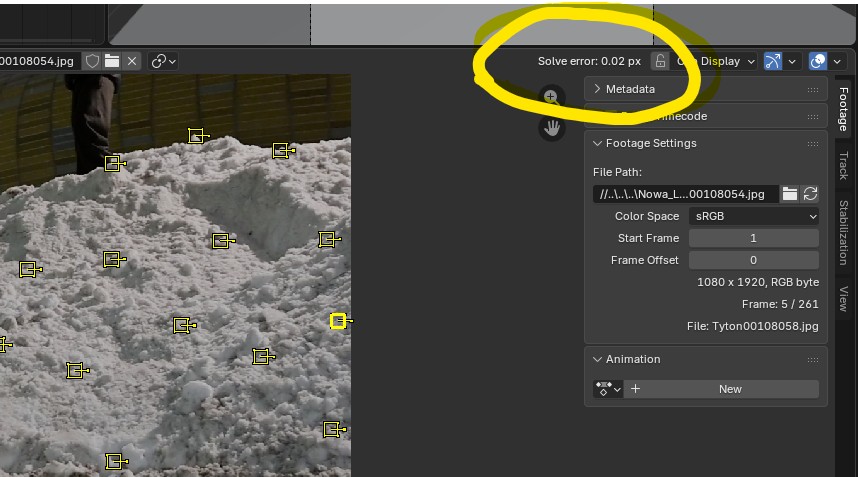
Gdy już zaznaczysz swoje punkty na filmie i klikniesz przycisk Solve Camera Motion, spójrz w prawy górny róg widoku Movie Clip Editor. Zobaczysz tam napis: Average error: 0.42 px (lub inną liczbę).
Twoim celem jest, aby ta liczba była jak najniższa.
Jak zejść poniżej 0.4? (5 Pro-tipów)
1. Kluczowe klatki (Keyframes). Nie zostawiaj tego automatowi!
Blender musi wybrać dwie klatki, aby obliczyć paralaksę (głębię). Jeśli Twoje ujęcie ma duży ruch, wybierz klatki oddalone od siebie (np. klatka 1 i klatka 50).
- Zasada: Szukaj klatek, gdzie perspektywa zmienia się najbardziej, ale te same punkty są wciąż widoczne.
2. Wykrywanie „złych” markerów (Cleanup)
Nie wszystkie trackery są idealne. Niektóre mogą przeskakiwać na cienie lub tracić kontrast.
- Przejdź do zakładki Solve -> Cleanup.
- Wybierz
Filter Tracksi ustaw wartość np. na 1.0. Blender zaznaczy wszystkie punkty, których błąd indywidualny jest wysoki. Usuń je i przelicz (Solve) ponownie.
3. Optymalizacja parametrów (Refine)
Blender na starcie nie wie wszystkiego o Twoim obiektywie. W panelu Solve znajdziesz opcję Refine.
- Ustaw ją na Focal Length, K1, K2.
- Dzięki temu podczas obliczeń Blender sam spróbuje doprecyzować, czy Twoja ogniskowa to na pewno 24mm, czy może 24.3mm, co drastycznie obniża błąd.
4. Rozkład markerów w przestrzeni
To najczęstszy błąd. Jeśli wszystkie Twoje punkty są na jednej ścianie (w jednej odległości od kamery), Blender nie zrozumie głębi.
- Musisz mieć trackery na pierwszym planie (blisko kamery), w środku i w tle. To buduje poprawną geometrię sceny.
5. Ustawienie rozmiaru sensora (Sensor Size)
Jeśli nagrywasz telefonem, a w Blenderze zostawiasz domyślne 35mm (podczas gdy matryca telefonu jest maleńka), matematyka nigdy się nie zgodzi. Wróć do naszej [tabeli ogniskowych], aby ustawić poprawne wartości przed kliknięciem „Solve”.
Podsumowanie
Dążenie do błędu rzędu 0.3 px to nie pedantyzm to konieczność, jeśli chcesz, aby Twój model 3D oszukał oko widza. Pamiętaj: lepiej mieć 8 perfekcyjnych, ręcznie poprawionych trackerów, niż 50 słabych, które wprowadzają chaos w obliczeniach.
Ten artykuł to część serii: „Dlaczego Twoje 3D nie pasuje do wideo?”
Dopasowanie renderu do prawdziwego nagrania to proces składający się z kilku technicznych etapów. Jeśli chcesz, aby Twoje efekty specjalne wyglądały profesjonalnie, upewnij się, że znasz odpowiedzi na wszystkie kluczowe pytania:
- [CZĘŚĆ 1] Czy użyłeś tej samej ogniskowej (Focal Length), którą nagrano wideo? – Dowiedz się, jak uniknąć błędów perspektywy.
- [CZĘŚĆ 2] Czy Motion Blur w Cycles odpowiada migawce (Shutter Speed) aparatu? – Naucz się synchronizować rozmycie ruchu.
- [CZĘŚĆ 3] Czy „Solve Error” w Twoim trackingu jest poniżej 0.4? – Poznaj techniki na stabilny jak skała tracking.
- [CZĘŚĆ 4] Czy skala Twoich obiektów zgadza się z rzeczywistością? – Sprawdź, dlaczego fizyka i światło zależą od wymiarów modelu.
👉 Wróć do głównego przewodnika: Twoje rendery 3D nie pasują do nagrania wideo? (Błędy Camera Tracking)
🚀 Przestań zgadywać, zacznij tworzyć realizm
Zrozumienie materiałów to różnica między hobby a profesjonalną pracą w VFX. W moim Ekspresowym Kursie Blendera nie uczę Cię suwaków na pamięć. Pokazuję Ci, jak obserwować rzeczywistość i przekładać ją na cyfrowe nody.