
Obraz: naciśnij F12, poczekaj na koniec renderu, a potem w oknie renderu wybierz Image, Save As (Shift + Alt + S) i zapisz plik PNG. Film: w Output Properties ustaw folder i format FFmpeg Video z kontenerem MPEG-4, a potem naciśnij Ctrl + F12. Poniżej oba sposoby krok po kroku i rozwiązania problemów, na które trafia prawie każdy początkujący.
Najważniejsza różnica: obraz trzeba zapisać sam
To najczęstszy błąd na start. Pojedynczy render (F12) nie zapisuje się automatycznie. Blender pokazuje go w oknie Blender Render i trzyma tylko w pamięci. Jeśli zamkniesz program bez zapisania, obraz przepadnie. Animacja działa odwrotnie: każda klatka od razu trafia do folderu ustawionego w Output Properties.
| Obraz | Animacja | |
|---|---|---|
| Skrót | F12 | Ctrl + F12 |
| Menu | Render, Render Image | Render, Render Animation |
| Zapis | Ręcznie: Image, Save As | Automatycznie do folderu z Output |
| Format ustawiasz | W oknie zapisu albo w Output Properties | W Output Properties, przed renderem |
Jak zapisać render obrazu (PNG, JPG)
Ustaw rozdzielczość
W panelu po prawej otwórz Output Properties (ikona drukarki). W sekcji Format wpisz rozdzielczość, np. 1920 × 1080, i sprawdź suwak procentów pod spodem. Domyślnie stoi na 100%. Gdy ustawisz 50%, render będzie dwa razy mniejszy, przydaje się to do szybkich podglądów.
Wyrenderuj obraz
Naciśnij F12 albo wybierz z górnego menu Render, Render Image. Otworzy się okno Blender Render, w którym obraz pojawia się stopniowo. Czas zależy od silnika i sceny: Eevee liczy sekundy, Cycles nawet kilka minut (Eevee czy Cycles?).
Zapisz plik
W oknie renderu kliknij Image, Save As albo naciśnij Shift + Alt + S. Po prawej stronie okna zapisu wybierz format i kliknij Save As Image.
| Format | Kiedy wybrać |
|---|---|
| PNG | Domyślnie zawsze. Bez utraty jakości, obsługuje przezroczyste tło (RGBA) |
| JPG | Gdy plik ma być mały, np. do wysłania w wiadomości. Lekko traci jakość, nie ma przezroczystości |
| OpenEXR | Do dalszej obróbki koloru i compositingu (VFX). Duże pliki |
Spokojnie, dopóki Blender jest otwarty, render nadal jest w pamięci. Naciśnij F11 (Render, View Render), okno wróci z ostatnim obrazem i możesz go zapisać.
Jak zapisać animację jako film MP4
Ustaw zakres klatek i liczbę klatek na sekundę
W Output Properties, sekcja Frame Range: Frame Start i End to pierwsza i ostatnia klatka filmu. W sekcji Format ustaw Frame Rate, najczęściej 24, 25 albo 30 fps. Przykład: 250 klatek przy 25 fps to 10 sekund filmu.
Wybierz folder zapisu
W sekcji Output kliknij ikonę folderu przy ścieżce i wskaż, gdzie ma trafić film. Domyślna ścieżka to /tmp\, która w Windows oznacza folder C:\tmp. To dlatego wiele osób „nie może znaleźć” swojej animacji.
Ustaw format MP4
Tuż pod ścieżką, w polu File Format, wybierz FFmpeg Video. Pojawi się sekcja Encoding. Ustaw w niej:
| Opcja | Ustaw | Dlaczego |
|---|---|---|
| Container | MPEG-4 | daje plik .mp4, który otworzy każdy telefon i komputer |
| Video Codec | H.264 | najbardziej uniwersalny kodek, akceptuje go YouTube i media społecznościowe |
| Output Quality | High Quality albo Perceptually Lossless | dobra jakość przy rozsądnym rozmiarze pliku |
| Audio Codec | AAC (tylko gdy w scenie jest dźwięk) | bez tego film wyjdzie bez dźwięku |
Nazwy i układ tych pól mogą się nieznacznie różnić między wersjami Blendera, ale znajdziesz je zawsze w Output Properties.
Wyrenderuj animację
Naciśnij Ctrl + F12 albo wybierz Render, Render Animation. Blender policzy klatka po klatce, a gotowy plik MP4 pojawi się w wybranym folderze. Nic więcej nie trzeba zapisywać. Render możesz przerwać klawiszem Esc.
Sposób zawodowców: najpierw klatki PNG, potem film
Przy dłuższych animacjach lepiej nie renderować prosto do MP4. Jeśli Blender zawiesi się w połowie, plik filmu zwykle jest do niczego i trzeba zaczynać od nowa. Dlatego graficy renderują sekwencję obrazów PNG, a film składają na końcu.
| Prosto do MP4 | Klatki PNG, potem MP4 | |
|---|---|---|
| Awaria w trakcie | Zaczynasz od nowa | Wznawiasz od ostatniej klatki |
| Poprawka jednej klatki | Cały render od nowa | Renderujesz tylko tę klatkę |
| Jakość | Kompresja od razu | Pełna jakość do końca |
| Wygoda | Najprostsze, dobre do krótkich animacji | Jeden krok więcej |
Jak to zrobić: w Output ustaw File Format: PNG i wyrenderuj animację (Ctrl + F12). Potem w nowym pliku Blendera otwórz przestrzeń roboczą Video Editing, wybierz Add, Image/Sequence, zaznacz wszystkie klatki (A) i dodaj je. Ustaw format FFmpeg Video jak wyżej i wyrenderuj animację jeszcze raz. To potrwa chwilę, bo klatki są już policzone. Możesz też złożyć klatki w darmowym DaVinci Resolve.
Przy renderze do PNG odznacz w Output opcję Overwrite. Wtedy po ponownym Ctrl + F12 Blender pominie klatki, które już istnieją, i dokończy resztę.
Przezroczyste tło (PNG bez tła)
Chcesz wstawić model na stronę, do prezentacji albo na zdjęcie? W Render Properties, sekcja Film, zaznacz Transparent. Zapisz obraz jako PNG z ustawieniem RGBA. Format JPG i zwykłe MP4 nie przechowują przezroczystości, więc tło wyjdzie czarne lub białe.
Najczęstsze problemy
| Problem | Rozwiązanie |
|---|---|
| Nie mogę znaleźć zapisanej animacji | Sprawdź ścieżkę w Output Properties, sekcja Output. Domyślnie to C:\tmp w Windows |
| Zamiast filmu mam setki obrazków | File Format jest ustawiony na PNG. Zmień na FFmpeg Video albo złóż klatki w film (sposób wyżej) |
| Render jest cały czarny | Sprawdź, czy w scenie jest aktywna kamera (Ctrl + Numpad 0) i światło, a obiekty nie są wyłączone z renderu (ikona aparatu w Outlinerze) |
| Film nie ma dźwięku | W Encoding ustaw Audio Codec: AAC |
| Film się nie odtwarza | Ustaw Container: MPEG-4 i Video Codec: H.264 |
| Render jest za mały albo rozmazany | Sprawdź suwak procentów pod rozdzielczością (ma być 100%) i liczbę próbek w Render Properties |
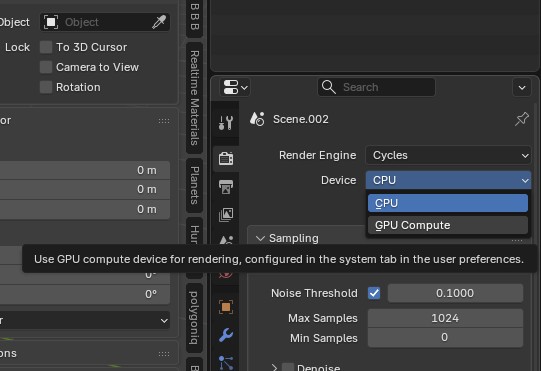
| Render trwa godzinami | Przy Cycles zmniejsz Samples i włącz Denoise oraz render na karcie graficznej (jak to zrobić) |
Szybki podgląd bez pełnego renderu
Chcesz tylko pokazać komuś ruch postaci albo układ sceny? Użyj View, Viewport Render Animation w oknie widoku 3D. Blender zapisze animację dokładnie tak, jak widzisz ją w oknie, w kilka sekund. Plik trafi do tego samego folderu z Output Properties. To idealne do testów, zanim odpalisz render na kilka godzin.
Wszystkie skróty z tego artykułu (F12, F11, Ctrl + F12) i kilkadziesiąt innych znajdziesz w ściądze skrótów klawiszowych Blendera.



Od pierwszego modelu do gotowego renderu
W Ekspresowym Kursie Blendera renderowaniu poświęcony jest cały moduł: Eevee, Cycles, próbki, odszumianie i render na karcie graficznej. Do tego 23 lekcje i 5 projektów po polsku, dożywotni dostęp i 7 dni na zwrot bez podawania powodu.
Zobacz program Ekspresowego Kursu Blendera albo zacznij od darmowego kursu.
Najczęstsze pytania
Jak zapisać render w Blenderze?
Po renderze (F12) w oknie Blender Render wybierz Image, Save As albo naciśnij Shift + Alt + S, wybierz format PNG i zapisz.
Jak zapisać animację z Blendera jako MP4?
W Output Properties ustaw folder, File Format: FFmpeg Video, Container: MPEG-4, Video Codec: H.264, a potem naciśnij Ctrl + F12. Film zapisze się sam.
Gdzie Blender zapisuje rendery animacji?
W folderze ustawionym w Output Properties, sekcja Output. Domyślnie jest to /tmp\, czyli w Windows folder C:\tmp.
Dlaczego Blender zapisał animację jako wiele obrazków?
Bo w Output ustawiony jest format obrazu (np. PNG). Każda klatka to osobny plik. Zmień format na FFmpeg Video albo złóż klatki w film w Video Editing.
Jak zrobić render z przezroczystym tłem?
W Render Properties, sekcja Film, zaznacz Transparent i zapisz obraz jako PNG w trybie RGBA.
Co zrobić, jeśli zamknąłem okno renderu bez zapisu?
Dopóki Blender jest otwarty, naciśnij F11. Okno renderu wróci z ostatnim obrazem i możesz go zapisać.
Szukasz więcej? Zobacz pozostałe artykuły albo moje kursy Blendera online.