

Animacja w Blenderze opiera się na klatkach kluczowych (keyframes). Ustawiasz obiekt w jednym miejscu i naciskasz I, przechodzisz kilkadziesiąt klatek dalej, przesuwasz obiekt i znowu naciskasz I. Blender sam policzy ruch pomiędzy. W tym poradniku zrobisz pierwszą animację w 10 minut, a potem poprawisz ją tak, żeby wyglądała naturalnie, a nie „komputerowo”.
Jak działa animacja w Blenderze?
Film to szybko zmieniające się obrazy, czyli klatki. Przy 24 klatkach na sekundę 5 sekund animacji to 120 klatek. Nie musisz ustawiać każdej z nich: wystarczy, że zapiszesz najważniejsze momenty ruchu, czyli klatki kluczowe. Klatki pomiędzy nimi Blender wylicza sam (to tzw. interpolacja).
| Pojęcie | Po polsku | Co to jest |
|---|---|---|
| Frame | klatka | jeden obraz animacji |
| Keyframe | klatka kluczowa | zapisany stan obiektu (pozycja, obrót, skala, kolor) w danej klatce |
| Timeline | oś czasu | pasek na dole ekranu z numerami klatek i rombami klatek kluczowych |
| Interpolation | interpolacja | sposób, w jaki Blender liczy ruch między klatkami kluczowymi |
| Graph Editor | edytor krzywych | okno, w którym widać i poprawiasz tempo ruchu jako krzywe |
| Frame Rate | klatki na sekundę (fps) | ile klatek trwa jedna sekunda: zwykle 24, 25 albo 30 |
Pierwsza animacja krok po kroku: przesuwająca się kostka
Otwórz nowy plik (File, New, General). Domyślna kostka wystarczy. Te skróty będą Ci potrzebne:
Ustaw długość animacji
Na osi czasu (Timeline, dół ekranu) po prawej są pola Start i End. Ustaw Start: 1 i End: 120. Przy 24 klatkach na sekundę to 5 sekund ruchu.
Wstaw pierwszą klatkę kluczową
Upewnij się, że jesteś na klatce 1 (Shift + ← przenosi na początek). Zaznacz kostkę, najedź myszką na widok 3D i naciśnij I. Na osi czasu pojawi się romb: to klatka kluczowa z pozycją, obrotem i skalą kostki.
W wersjach sprzed 4.1 po naciśnięciu I pojawia się menu. Wybierz w nim Location, Rotation & Scale (albo samo Location).
Przejdź dalej i przesuń kostkę
Kliknij na osi czasu klatkę 60 (albo przeciągnij niebieski znacznik). Przesuń kostkę, np. G, X, wpisz 5 i Enter. Naciśnij I. Masz drugą klatkę kluczową.
Dodaj powrót
Przejdź na klatkę 120, ustaw kostkę z powrotem na środku (Alt + G zeruje pozycję) i obróć ją, np. R, Z, 180. Naciśnij I.
Odtwórz animację
Najedź na widok 3D i naciśnij Spacja. Kostka przejedzie w bok, wróci i obróci się. Ponowne Spacja zatrzymuje odtwarzanie. Gratulacje, to Twoja pierwsza animacja.
Skróty do animacji, które warto znać
| Skrót | Co robi |
|---|---|
| I | wstawia klatkę kluczową (w widoku 3D dla zaznaczonego obiektu, nad polem w panelu dla tej jednej wartości) |
| Alt + I | usuwa klatkę kluczową z bieżącej klatki |
| Spacja | odtwarza i zatrzymuje animację |
| ← / → | poprzednia / następna klatka |
| ↑ / ↓ | skok do następnej / poprzedniej klatki kluczowej |
| Shift + ← / → | początek / koniec animacji |
| T (w Timeline lub Graph Editor) | zmiana interpolacji: płynna, liniowa, skokowa |
| Ctrl + F12 | render całej animacji do pliku |
Więcej skrótów, z krótkimi animacjami, znajdziesz w ściądze skrótów klawiszowych Blendera.
Animuj nie tylko ruch: kolor, światło, cokolwiek
Klatkę kluczową możesz wstawić prawie każdej wartości w Blenderze. Najedź myszką na dowolne pole w panelu właściwości (np. kolor materiału, moc światła, ogniskową kamery) i naciśnij I. Pole zmieni kolor:
| Kolor pola | Znaczenie |
|---|---|
| Żółty | na tej klatce jest klatka kluczowa |
| Zielony | wartość jest animowana, ale na tej klatce nie ma klucza |
| Pomarańczowy | zmieniłeś wartość, ale jej nie zapisałeś (naciśnij I, inaczej zmiana zniknie po przejściu na inną klatkę) |
Na osi czasu jest okrągły przycisk nagrywania (Auto Keying). Gdy jest włączony, Blender sam wstawia klatkę kluczową przy każdej zmianie obiektu. Przyspiesza pracę, ale łatwo nim przypadkowo zepsuć animację, więc wyłączaj go po skończonym ujęciu.
Dlaczego animacja wygląda sztucznie? 3 poprawki
Pierwsza animacja prawie zawsze wygląda „komputerowo”. Oto trzy najczęstsze przyczyny i jak je naprawić.
Zmień tempo w Graph Editor
Blender domyślnie łagodnie rusza i łagodnie hamuje (interpolacja Bezier). To dobre dla wielu ruchów, ale nie dla wszystkich. Zmień jedno okno na Graph Editor (lewy górny róg okna, typ edytora), zaznacz klucze i naciśnij T:
| Interpolacja | Ruch | Kiedy |
|---|---|---|
| Bezier | łagodny start i hamowanie | większość ruchów postaci i kamery |
| Linear | stała prędkość | obracające się koło, wiatrak, taśma |
| Constant | skok bez ruchu pomiędzy | miganie, animacja „poklatkowa” |
Zrób pętlę
Ruch, który ma się powtarzać (obrót, kołysanie, chód w miejscu), nie wymaga kopiowania kluczy. W Graph Editor zaznacz krzywe, naciśnij Shift + E i wybierz Make Cyclic. Ruch będzie się powtarzał w nieskończoność.
Dodaj trochę sztuki animacji
Komputer liczy ruch idealnie, a prawdziwy świat nie jest idealny. Animatorzy korzystają z 12 zasad animacji opracowanych w studiu Disneya. Trzy najważniejsze na start:
| Zasada | Na czym polega | Przykład |
|---|---|---|
| Squash and stretch | obiekt spłaszcza się przy uderzeniu i wydłuża w szybkim ruchu | piłka spłaszczona przy podłodze |
| Anticipation | krótki ruch w przeciwną stronę przed głównym ruchem | przykucnięcie przed skokiem |
| Timing | liczba klatek decyduje o wadze i charakterze ruchu | ciężka kula spada szybciej niż balon |
Ćwiczenie: skacząca piłka
To pierwsze ćwiczenie każdego animatora. Dodaj kulę (Shift + A, Mesh, UV Sphere) i płaszczyznę jako podłogę.
| Klatka | Co ustawić | Klucz |
|---|---|---|
| 1 | piłka wysoko w górze (np. Z = 5) | I |
| 12 | piłka dotyka podłogi, lekko spłaszczona (skala Z 0,8, X i Y 1,1) | I |
| 14 | piłka tuż nad podłogą, z powrotem okrągła | I |
| 24 | piłka znów wysoko (Z = 5) | I |
Potem w Graph Editor wybierz krzywą wysokości (Z Location) i zmień klucze przy podłodze tak, żeby krzywa tworzyła ostry „dziobek”: piłka ma najszybciej lecieć przy ziemi, a zwalniać na górze. Na koniec Shift + E, Make Cyclic, i piłka skacze bez końca. To ćwiczenie uczy więcej o animacji niż godzina teorii.
W Output Properties wybierz folder i format FFmpeg Video (kontener MPEG-4, kodek H.264), a potem naciśnij Ctrl + F12. Film zapisze się sam we wskazanym folderze.


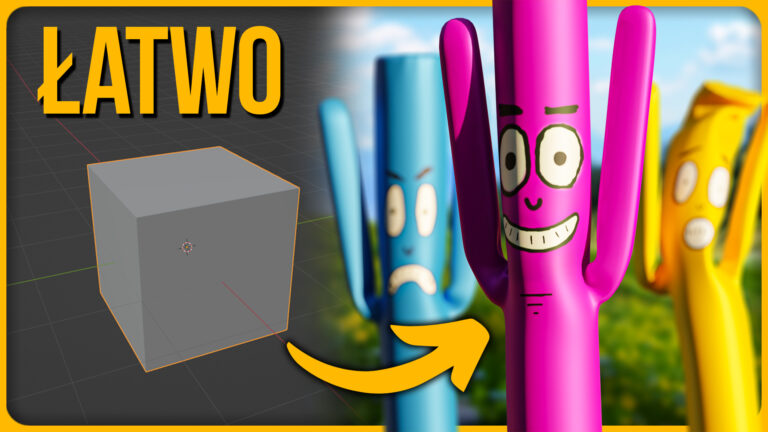
Od kostki do animacji postaci
Jestem animatorem 3D. W Ekspresowym Kursie Blendera cały moduł to podstawy animacji: klatki kluczowe, Auto Keying, animacja postaci i ruch kamery. W kursie dla młodzieży kończysz finałową animacją 3D gotową do mediów społecznościowych.
Zobacz program Ekspresowego Kursu Blendera albo kurs Blendera dla młodzieży (12-19 lat).
Chcesz pójść dalej i zrobić cały film? Przygotowuję kurs animacji 3D w Blenderze: od pomysłu i storyboardu, przez postać ze szkieletem, po animację, render i montaż Twojego pierwszego filmu animowanego.
Najczęstsze pytania
Jak zrobić animację w Blenderze?
Ustaw obiekt na pierwszej klatce i naciśnij I, przejdź na dalszą klatkę, zmień pozycję, obrót lub skalę i znowu naciśnij I. Blender sam policzy ruch pomiędzy klatkami kluczowymi. Animację odtworzysz klawiszem Spacja.
Jak usunąć klatkę kluczową w Blenderze?
Na danej klatce najedź na widok 3D i naciśnij Alt + I. Możesz też zaznaczyć romb na osi czasu i nacisnąć X albo Delete.
Dlaczego moja animacja się nie zapisuje?
Najczęściej zmieniono pozycję obiektu bez wstawienia klatki kluczowej (pole jest pomarańczowe). Naciśnij I po każdej zmianie albo włącz Auto Keying.
Ile klatek na sekundę ustawić?
24 fps to standard filmowy i animacyjny. 25 fps używa się w europejskiej telewizji, a 30 fps często w materiałach do internetu. Ustawisz to w Output Properties, Frame Rate.
Czy Blender nadaje się do animacji postaci?
Tak. Blender ma pełne narzędzia do animacji postaci: szkielety (Armature), rigging, edytor akcji i krzywych. Powstają w nim animowane filmy, reklamy i animacje do gier.
Szukasz więcej? Zobacz pozostałe artykuły albo moje kursy Blendera online.