
Blender po „wyjęciu z pudełka” nie jest zoptymalizowany pod maksymalną wydajność i wygodę. Jeśli chcesz uniknąć frustracji i przyspieszyć swoją pracę o 50%, poświęć 2 minuty na te zmiany w Edit -> Preferences.
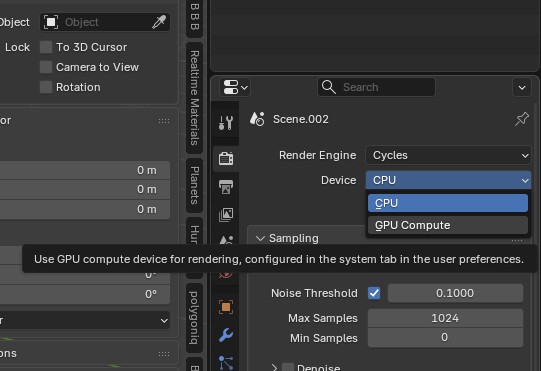
1. Włącz swoją kartę graficzną (GPU Rendering)
Domyślnie Blender często renderuje za pomocą procesora (CPU), co jest skrajnie wolne.
- Gdzie:
System -> Cycle Render Devices. - Co wybrać: Jeśli masz kartę NVIDIA, wybierz OptiX (najszybszy) lub CUDA. Jeśli masz Maca, wybierz Metal.
- Dlaczego: Skrócisz czas renderowania sceny z minut do sekund.
2. Zwiększ limit „Cofnij” (Undo Steps)
Blender domyślnie pozwala cofnąć tylko 32 ruchy. W 3D to bardzo mało.
- Gdzie:
System -> Memory & Limits. - Co zmienić: Zwiększ wartość
Undo Stepsdo 100 lub 128. - Uwaga: Nie ustawiaj 1000, jeśli masz mało RAM-u, bo to obciąża pamięć komputera.

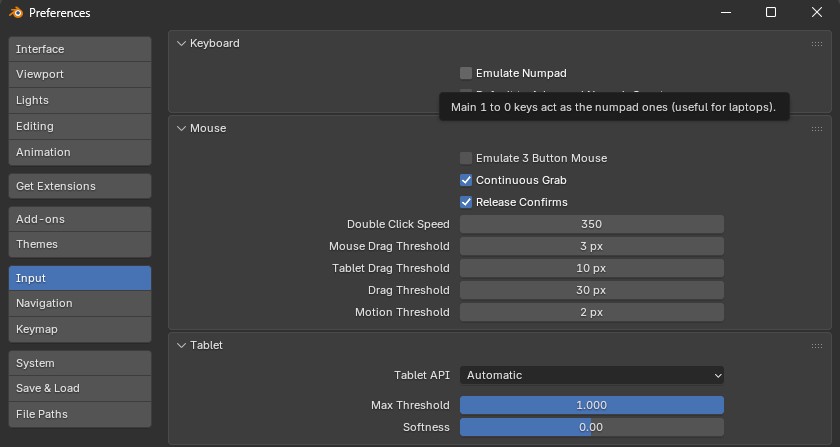
3. Włącz „Emulate Numpad” (Kluczowe dla laptopów)
Większość skrótów klawiszowych do zmiany widoku (front, góra, bok) znajduje się na klawiaturze numerycznej. Jeśli pracujesz na laptopie, nie masz tych klawiszy.
- Gdzie:
Input -> Keyboard. - Co zrobić: Zaznacz Emulate Numpad.
- Efekt: Od teraz cyfry 1, 2, 3 nad literami będą zmieniać widok kamery.
4. Włącz „Fake User” dla swoich materiałów i tekstur
To ustawienie to polisa ubezpieczeniowa dla Twojej pracy. Blender ma specyficzny sposób zarządzania pamięcią: jeśli stworzysz materiał (Shader), ale nie przypiszesz go do żadnego obiektu w scenie, przy następnym uruchomieniu programu Blender go skasuje, uznając za niepotrzebny śmieci (tzw. Unused Data).
- Gdzie: W edytorze materiałów (
Shader Editor), obok nazwy materiału znajdziesz ikonkę tarczy. - Co zrobić: Kliknij ikonę tarczy (Fake User).
- Dlaczego: Od teraz, nawet jeśli usuniesz obiekt z tym materiałem, sam materiał zostanie zapisany w pliku
.blendna stałe. Oszczędzi Ci to godzin odtwarzania tekstur, które „nagle zniknęły”.
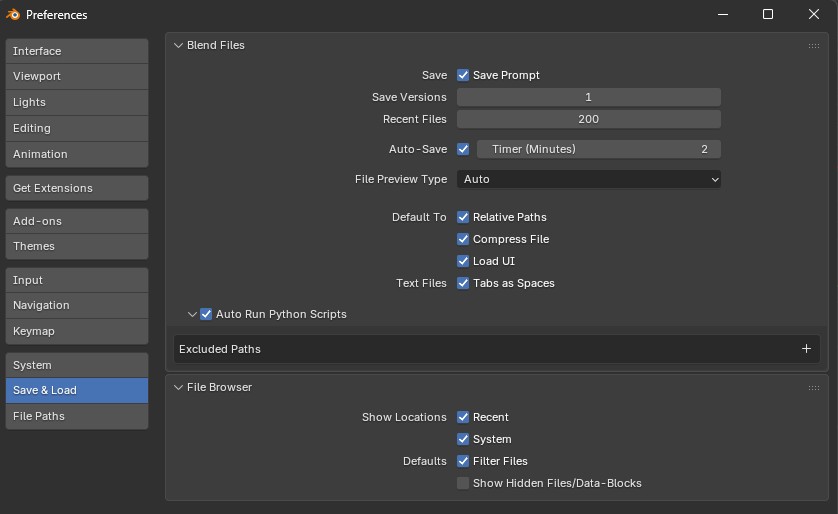
5. Automatyczne zapisywanie (Auto Save)
Blender potrafi się zawiesić przy ciężkich symulacjach VFX. Nie trać pracy.
- Gdzie:
Save & Load. - Ustawienie: Ustaw
Timer (mins)na 2 lub 5 minut. - Pro-tip: Włącz opcję
Auto Run Python Scripts– jest niezbędna do działania wielu profesjonalnych dodatków (Add-onów).
🚀 To dopiero początek…
Te ustawienia to fundament, ale żeby tworzyć profesjonalne animacje i efekty specjalne, potrzebujesz solidnego systemu nauki. Nie trać miesięcy na błądzenie po chaotycznych tutorialach.
Mój Ekspresowy Kurs Blendera dla Początkujących to:
- 7 dni intensywnej, konkretnej nauki.
- Projekty, które od razu wrzucisz do portfolio.
- Metody pracy używane w profesjonalnych studiach VFX.
[ZACZNIJ NAUKĘ TERAZ – DOŁĄCZ DO KURSU]
💡 Ten artykuł to część serii: „Fundamenty 3D bez marnowania czasu”
Chcesz opanować Blendera szybciej niż inni? Sprawdź pozostałe poradniki:
- [CZĘŚĆ 1] 5 ustawień Blendera, które musisz zmienić po instalacji – Właśnie to czytasz.
- [CZĘŚĆ 2] Skróty klawiszowe w Blenderze – czy naprawdę musisz znać je wszystkie?
- [CZĘŚĆ 3] Eevee czy Cycles? Co wybrać na słaby komputer?
- [CZĘŚĆ 4] Dlaczego Twoje pierwsze modele wyglądają plastikowo?
👉 Wróć do głównego przewodnika: Jak nauczysz się Blendera w 30 dni (Ścieżka na skróty)