
Wybór silnika renderującego to jedna z najważniejszych decyzji, jaką podejmujesz w Blenderze. To od niej zależy, czy Twój komputer będzie płonął przez całą noc, czy zakończy pracę, zanim dopijesz kawę. Wyjaśniamy różnice w prosty sposób.
1. Cycles: Fotorealizm bez kompromisów
Cycles to silnik typu Path Tracer. Oznacza to, że Blender wysyła miliony promieni światła, które odbijają się od przedmiotów dokładnie tak, jak w rzeczywistości.
- Zalety: Perfekcyjne cienie, realistyczne szkło, dokładne odbicia światła (Global Illumination).
- Wada: Wymaga ogromnej mocy obliczeniowej. Na słabszym komputerze renderowanie jednej klatki może trwać wieczność.
- Kiedy wybrać: Do finalnych renderów VFX, architektury i wszystkiego, co ma wyglądać jak zdjęcie.

2. Eevee: Szybkość przede wszystkim
Eevee to silnik Real-time. Działa podobnie jak silniki w nowoczesnych grach wideo (np. Unreal Engine). Nie oblicza każdej cząsteczki światła, ale sprytnie je „udaje”.
- Zalety: Wynik widoczny natychmiast. Możesz animować i od razu widzieć efekt końcowy. Idealny na laptopy i słabsze PC.
- Wada: Gorzej radzi sobie ze szkłem i bardzo skomplikowanym oświetleniem. Wymaga dodatkowego ustawiania tzw. Contact Shadows, aby obiekty nie wyglądały, jakby lewitowały.
- Kiedy wybrać: Do szybkich podglądów, animacji w stylu stylizowanym (cartoon) lub gdy goni Cię deadline.
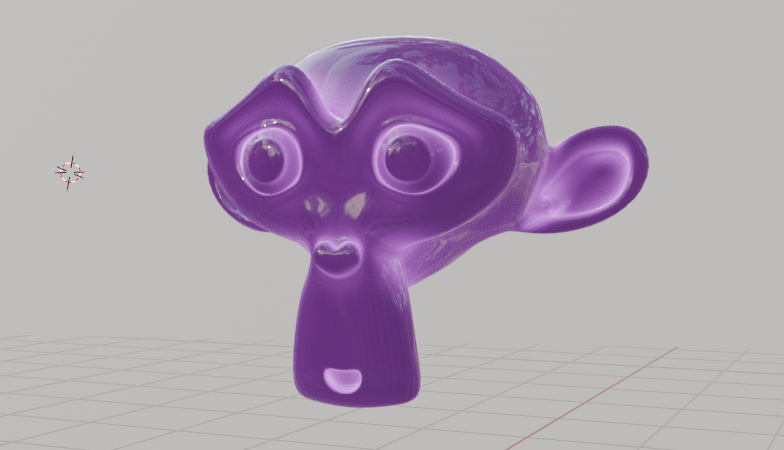
Tabela porównawcza: Który silnik dla Ciebie?
| Cecha | Eevee | Cycles |
| Szybkość | Ekstremalnie szybki | Wolny / Średni (zależy od GPU) |
| Realizm | Dobry (wymaga tuningu) | Perfekcyjny (out of the box) |
| Sprzęt | Zadziała na większości laptopów | Wymaga mocnej karty graficznej |
| Zastosowanie | Social media, animacje 2D/3D | VFX, film, profesjonalne portfolio |
Jak sprawić, by słaby komputer dawał radę?
Jeśli Twój sprzęt niedomaga, nie musisz rezygnować z Cycles. Oto dwa triki:
- Denoising: Użyj noda OpenImageDenoise lub OptiX. Pozwala to na renderowanie z mniejszą ilością próbek (Samples), a sztuczna inteligencja „doczyści” obraz za Ciebie.
- Render Farms: Jeśli robisz animację 3D do kursu, nauczę Cię, jak korzystać z darmowych lub tanich farm renderujących, które wykonają pracę za Twój komputer.
🚀 Opanuj oba silniki w tydzień
W moim Ekspresowym Kursie Blendera nie każę Ci wybierać. Nauczę Cię:
- Jak skonfigurować Eevee, żeby wyglądało niemal jak Cycles (oszczędzając Twój czas).
- Jak zoptymalizować Cycles, żebyś nie musiał kupować nowej karty graficznej za 5000 zł.
[ZOBACZ JAK OPTYMALIZOWAĆ RENDERY – SPRAWDŹ KURS]
💡 Ten artykuł to część serii: „Fundamenty 3D bez marnowania czasu”
Zrozum technikę, by skupić się na kreacji:
- [CZĘŚĆ 1] 5 ustawień Blendera, które musisz zmienić po instalacji.
- [CZĘŚĆ 2] Skróty klawiszowe w Blenderze – czy naprawdę musisz znać je wszystkie?
- [CZĘŚĆ 3] Eevee czy Cycles? Co wybrać na słaby komputer? – Właśnie to czytasz.
- [CZĘŚĆ 4] Dlaczego Twoje pierwsze modele wyglądają plastikowo?
👉 Wróć do głównego przewodnika: Jak nauczysz się Blendera w 30 dni (Ścieżka na skróty)
📚 Źródła i pogłębienie wiedzy:
Jeśli chcesz wejść jeszcze głębiej w techniczne aspekty działania silników, polecam zajrzeć do oficjalnych materiałów:
- [Oficjalna dokumentacja Blender: Cycles] – Pełna lista funkcji, w tym obsługa GPU i ustawienia Denoisingu.
- [Oficjalna dokumentacja Blender: Eevee] – Przewodnik po renderingu w czasie rzeczywistym i ograniczeniach silnika.