
Kiedy pierwszy raz otwierasz Blendera i słyszysz, że „musisz znać skróty, żeby pracować”, masz ochotę zamknąć program. Spokojnie. Prawda jest taka, że 80% pracy wykonasz za pomocą zaledwie 15-20 klawiszy. Reszta to dodatki, które poznasz z czasem.
Mit: „Bez skrótów nie zrobisz nic”
To nieprawda. Możesz klikać ikony w menu, ale… będziesz pracować 5 razy wolniej. Kluczem nie jest nauczenie się wszystkiego, ale opanowanie tzw. „Złotej Trójki” i nawigacji.
[INTERAKTYWNA LISTA WSZYSTKICH SKRÓTÓW KLAWISZOWYCH W BLENDERZE]
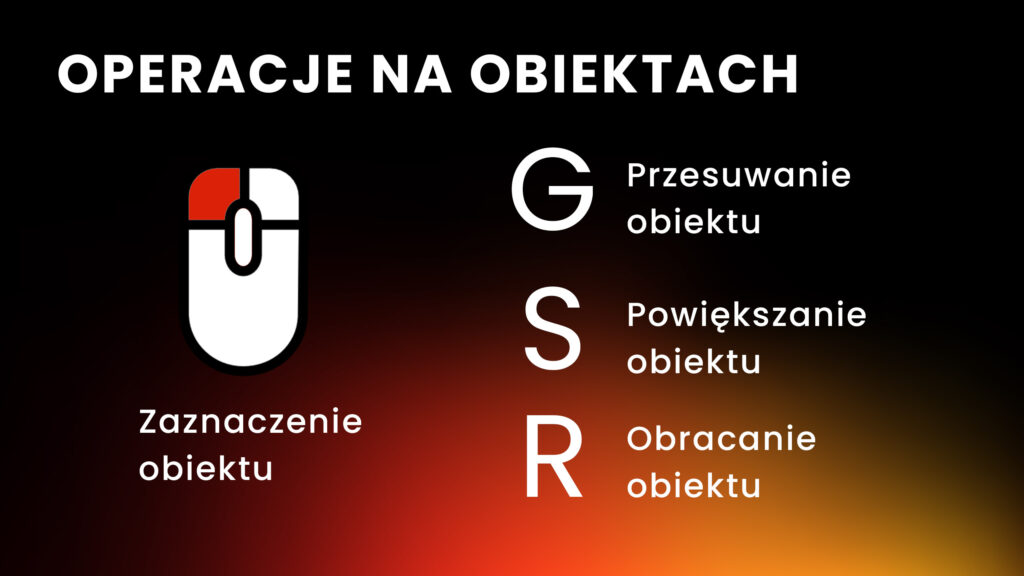
1. Złota Trójka Transformacji
To absolutna podstawa. Jeśli zapamiętasz tylko te trzy litery, już możesz modelować:
- G (Grab/Move): Przesuwanie obiektu.
- R (Rotate): Obracanie.
- S (Scale): Skalowanie (zmiana rozmiaru).
Aby przesunąć obiekt tylko w górę, naciśnij G, a potem Z. Blender zablokuje ruch do osi pionowej. To najczęstsza operacja w 3D.
2. Tryby pracy: Tabulator to Twój najlepszy przyjaciel
Największa dezorientacja nowicjuszy: „Dlaczego nie mogę edytować punktów na modelu?”.
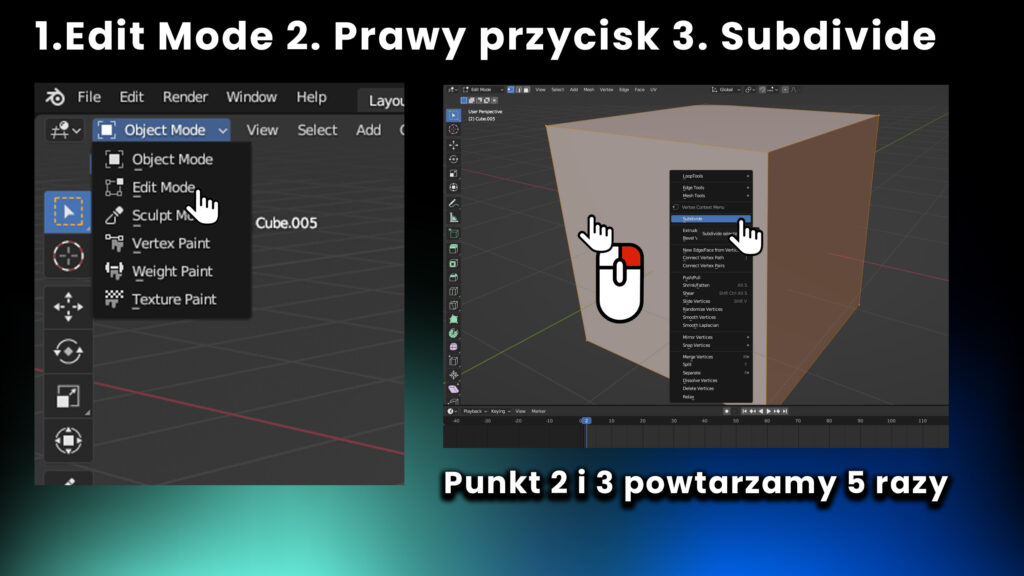
- Klawisz TAB przełącza Cię między Object Mode (przesuwasz cały model) a Edit Mode (zmieniasz jego kształt, przesuwając krawędzie i wierzchołki).
3. Szybkie menu pod Spacją (lub F3)
Nie wiesz, gdzie jest funkcja „Bevel” lub „Subdivision Surface”? Nie szukaj jej w menu.
- Naciśnij Spacebar (lub F3, zależnie od ustawień) i po prostu wpisz nazwę narzędzia.
- To najszybszy sposób na pracę, gdy jeszcze nie pamiętasz wszystkich skrótów.
4. Skróty nawigacyjne (Laptop vs. PC)
Jak wspominaliśmy w artykule o ustawieniach, nawigacja to podstawa:
- Środkowy przycisk myszy: Obracanie widoku.
- Shift + Środkowy przycisk: Przesuwanie widoku (panoramowanie).
- Cyfry 1, 3, 7: Szybkie przełączanie na widok z przodu, z boku i z góry.
Dlaczego w moim kursie uczę skrótów inaczej?
Większość tutoriali zarzuca Cię listą 100 skrótów do zapamiętania na raz. To strata czasu. W moim Ekspresowym Kursie Blendera wprowadzam je kontekstowo:
- Uczymy się jednego narzędzia.
- Pokazuję jego skrót.
- Używasz go 10 razy w praktycznym projekcie.
Dzięki temu Twoje dłonie zapamiętują ruchy (pamięć mięśniowa), a Ty nie musisz niczego wkuwać na pamięć.
[CHCĘ UCZYĆ SIĘ EFEKTYWNIE – DOŁĄCZ DO KURSU]
💡 Ten artykuł to część serii: „Fundamenty 3D bez marnowania czasu”
Nie daj się przytłoczyć technologią. Krok po kroku opanuj podstawy:
- [CZĘŚĆ 1] 5 ustawień Blendera, które musisz zmienić po instalacji.
- [CZĘŚĆ 2] Skróty klawiszowe w Blenderze – czy naprawdę musisz znać je wszystkie? – Właśnie to czytasz.
- [CZĘŚĆ 3] Eevee czy Cycles? Co wybrać na słaby komputer?
- [CZĘŚĆ 4] Dlaczego Twoje pierwsze modele wyglądają plastikowo?
👉 Wróć do głównego przewodnika: Jak nauczysz się Blendera w 30 dni (Ścieżka na skróty)