

Modelowanie w Blenderze zaczyna się od prostej bryły (kostki, walca, kuli), którą zmieniasz w tryb edycji klawiszem Tab i przekształcasz kilkoma narzędziami: E wyciąga, I wstawia ścianę w ścianę, Ctrl + R dodaje cięcie, a Ctrl + B zaokrągla krawędzie. Na koniec modyfikator Subdivision Surface wygładza całość. W tym poradniku zrobisz tak pierwszy model, kubek, w około 20 minut.
Jak działa modelowanie 3D?
Każdy model w Blenderze to siatka (mesh) zbudowana z trzech elementów: wierzchołków (punkty), krawędzi (linie między punktami) i ścian (płaszczyzny między krawędziami). Modelowanie polega na dodawaniu i przesuwaniu tych elementów. W Object Mode przesuwasz cały obiekt, a w Edit Mode (Tab) zmieniasz jego kształt.
| Technika | Na czym polega | Do czego |
|---|---|---|
| Box modeling | zaczynasz od prostej bryły i rozbudowujesz ją narzędziami | Na start: meble, przedmioty, budynki, proste postacie |
| Modyfikatory | automatyczne zmiany bez niszczenia siatki (lustro, wygładzanie, powielanie) | szybkie i łatwe do poprawek modele |
| Rzeźbienie (Sculpt Mode) | „lepisz” kształt pędzlami jak z gliny | postacie, twarze, organiczne formy |
| Krzywe (Curves) | kształt z linii, które dostają grubość | kable, rury, napisy, logo |
6 narzędzi, które musisz znać
| Narzędzie | Skrót | Co robi |
|---|---|---|
| Extrude | E | wyciąga nową część siatki z zaznaczenia: ściana staje się „szufladą” |
| Inset | I | wstawia mniejszą ścianę w środek zaznaczonej, np. pod otwór lub wgłębienie |
| Loop Cut | Ctrl + R | dodaje pierścień krawędzi dookoła obiektu, czyli więcej siatki do pracy |
| Bevel | Ctrl + B | ścina i zaokrągla ostre krawędzie (kółko myszy dodaje segmenty) |
| Subdivision Surface | Ctrl + 1, 2, 3 | modyfikator, który wygładza bryłę, im wyższa cyfra, tym gładziej |
| Shade Smooth | prawy przycisk, Shade Smooth | gładkie cieniowanie zamiast widocznych ścianek |
Pierwszy model krok po kroku: kubek
Otwórz nowy plik (File, New, General), zaznacz domyślną kostkę i usuń ją (X, Delete).
Dodaj walec
Naciśnij Shift + A, Mesh, Cylinder. Zaraz po dodaniu w lewym dolnym rogu rozwiń panel Add Cylinder i ustaw Vertices: 24. Wydłuż walec w górę: S, Z, 1.3, Enter.
Wydrąż środek
Wejdź w tryb edycji (Tab) i przełącz się na zaznaczanie ścian (3). Kliknij górną ścianę walca. Naciśnij I i przesuń mysz, żeby zrobić brzeg o grubości ścianki kubka, potem kliknij. Teraz E i przesuń w dół, prawie do dna. Kubek ma wnętrze.
Dodaj cięcia pod wygładzenie
Najedź na bok kubka i naciśnij Ctrl + R, a potem kliknij dwa razy (lub prawym przyciskiem), żeby cięcie zostało na środku. Dodaj jeszcze jedno cięcie tuż przy dnie i jedno tuż pod górnym brzegiem. Te dodatkowe krawędzie sprawią, że po wygładzeniu kubek zachowa kształt, a nie zamieni się w „jajko”.
Zrób ucho
Najprościej z osobnego obiektu. Wróć do trybu obiektu (Tab), dodaj torus (Shift + A, Mesh, Torus), obróć go o 90° (R, X, 90), zmniejsz (S) i przesuń (G, X) tak, żeby połowa wchodziła w ściankę kubka. Spłaszcz go lekko: S, Y, 0.7.
Wygładź kubek
Zaznacz kubek i naciśnij Ctrl + 2 (modyfikator Subdivision Surface), potem prawy przycisk myszy, Shade Smooth. Zrób to samo z uchem. Jeśli brzeg jest za miękki, dodaj kolejne cięcie Ctrl + R bliżej krawędzi. Gotowe: masz pierwszy model 3D.
Nadaj kubkowi materiał (zakładka Material Properties, New, zmień Base Color) i zrób render klawiszem F12. Pamiętaj, że render trzeba zapisać ręcznie: w oknie renderu Image, Save As.
Modyfikatory, które oszczędzają godziny
Modyfikatory dodasz w zakładce Modifier Properties (ikona niebieskiego klucza), przycisk Add Modifier. Zmieniają wygląd obiektu, ale nie niszczą siatki, więc w każdej chwili możesz je wyłączyć lub poprawić.
| Modyfikator | Co robi | Przykład |
|---|---|---|
| Mirror | odbija model lustrzanie, modelujesz tylko połowę | postacie, samochody, meble |
| Subdivision Surface | wygładza siatkę | kubek, pluszak, każdy gładki kształt |
| Bevel | zaokrągla wszystkie krawędzie naraz | meble, elektronika, realistyczne krawędzie |
| Solidify | nadaje grubość cienkiej powierzchni | ściany, ubrania, liście |
| Array | powiela obiekt w rzędzie | schody, płot, łańcuch |
| Boolean | wycina jeden obiekt w drugim albo je łączy | otwory, okna, gniazda |
Najczęstsze błędy początkujących
| Problem | Przyczyna i rozwiązanie |
|---|---|
| Bevel jest nierówny albo krzywy | Obiekt ma nierówną skalę. W trybie obiektu: Ctrl + A, Scale (więcej o skali) |
| Po Extrude coś jest nie tak, ale nic nie widać | Kliknąłeś E i anulowałeś prawym przyciskiem: nowa siatka powstała w tym samym miejscu. Cofnij (Ctrl + Z) albo zaznacz wszystko i M, By Distance, żeby scalić zdublowane wierzchołki |
| Model po wygładzeniu wygląda jak jajko | Za mało krawędzi przy brzegach. Dodaj cięcia Ctrl + R blisko krawędzi, które mają zostać ostre |
| Na modelu są ciemne plamy | Odwrócone normalne. Tryb edycji, A, Shift + N (Recalculate Outside) |
| Nie mogę zaznaczyć tego, co chcę | Sprawdź tryb zaznaczania (1, 2, 3) i włącz prześwit Alt + Z, żeby zaznaczać też tylne elementy |
| Model „zniknął” albo przesunął się poza ekran | Naciśnij Numpad . (na laptopie View, Frame Selected), żeby widok skupił się na zaznaczeniu |
Co modelować dalej? 5 ćwiczeń
| Model | Czego się nauczysz |
|---|---|
| Stół i krzesło | Extrude, Bevel, modyfikator Mirror, praca w wymiarach |
| Lampa biurkowa | walce, przeguby, łączenie wielu obiektów |
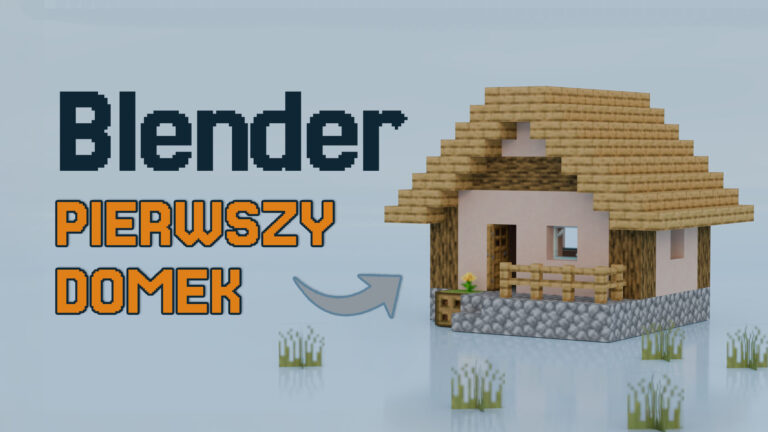
| Domek | Loop Cut, Inset pod okna, Boolean, Array na dachówki |
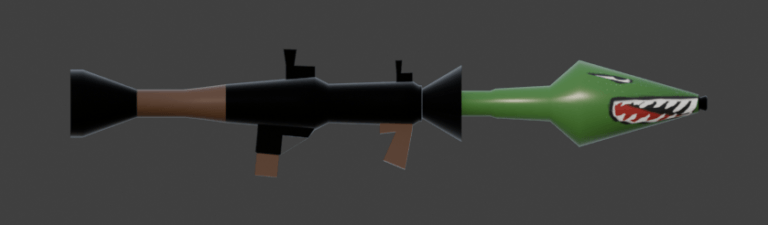
| Miecz albo topór | modelowanie z obrazka referencyjnego, ostre krawędzie |
| Prosta postać low poly | Mirror, proporcje, modelowanie z jednej bryły |


Od kubka do własnej sceny 3D
W Ekspresowym Kursie Blendera są dwa moduły o modelowaniu: dla początkujących i dla średnio zaawansowanych. Zbudujesz biurko, lampę, kapelusz i własną scenę 3D, używając Extrude, Bevel, Loop Cut i modyfikatorów w praktyce. 23 lekcje po polsku, dożywotni dostęp i 7 dni na zwrot bez podawania powodu.
Zobacz program Ekspresowego Kursu Blendera albo zacznij od darmowego kursu.
Najczęstsze pytania
Od czego zacząć modelowanie w Blenderze?
Od prostych przedmiotów z jednej bryły: kubka, stołu, lampy. Najpierw opanuj nawigację, tryb edycji (Tab) i narzędzia Extrude, Inset, Loop Cut i Bevel. Postacie i rzeźbienie zostaw na później.
Jakie są podstawowe skróty do modelowania w Blenderze?
Tab tryb edycji, 1, 2, 3 wierzchołki, krawędzie, ściany, E Extrude, I Inset, Ctrl + R Loop Cut, Ctrl + B Bevel, G, R, S przesuwanie, obrót, skala.
Ile trwa nauka modelowania w Blenderze?
Pierwszy prosty model zrobisz w jeden wieczór. Swobodne modelowanie przedmiotów zajmuje zwykle kilka tygodni regularnej praktyki, a postacie i realistyczne modele kilka miesięcy.
Czy do modelowania potrzebny jest tablet graficzny?
Nie. Do modelowania wystarczy mysz z kółkiem. Tablet przydaje się dopiero przy rzeźbieniu (Sculpt Mode).
Czym różni się modelowanie od rzeźbienia w Blenderze?
Modelowanie to precyzyjna praca na wierzchołkach, krawędziach i ścianach, dobra do przedmiotów i architektury. Rzeźbienie (Sculpt Mode) to „lepienie” kształtu pędzlami, dobre do postaci i organicznych form.
Szukasz więcej? Zobacz pozostałe artykuły albo moje kursy Blendera online.